

) 24
24
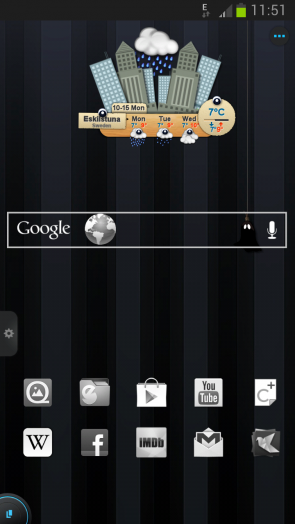
När vi skrev om hemskärmsappen TSF Shell tidigare i år var det vissa som blev förtjusta medan andra tyckte launchern verkade grötig och rörig. Vi har nu testat TSF Shell och ska berätta hur vi upplever appen och om dess olika för- och nackdelar.
För de som inte är bekanta med hemskärmsersättare så är det en typ av app som byter ut den applikation som visas när man trycker på Hem-knappen, det vill säga ens skrivbord. De kallas även för launchers och kan på ett enkelt vis ge din mobil en annan look och fler funktioner. Vi har testat väldigt många hemskärmsappar genom åren och TSF Shell är en av de mest unika hittills.
Är det någon som minns presentationen av TAT Home? Det var ett effektfullt androidgränssnitt som utvecklades av svenska The Astonishing Tribe vilka senare köptes upp av BlackBerry-tillverkaren RIM. Med sina animationer, effekter och expanderbara widgetar påminner faktiskt TSF Shell en del om TAT Home. Gränssnittet är snudd på kitschigt emellanåt.
TSF Shell fungerar inte riktigt som de launchers vi är vana vid. Det finns exempelvis inget rutnät: ikoner och widgetar kan placeras precis hur som helst. Som går att se på skärmdumpen i början av testet har vi exempelvis lagt en genväg till webbläsaren ovanpå Googles sökwidget.
Inte nog med att innehållet inte behöver rätta sig till ett rutnät – det går även att rotera ikoner. Om man långtrycker på en ikon och bevarar trycket medan man sveper med ett finger upp och ner på skärmen kan man rotera ikonen fritt. Det är naturligtvis inte särskilt praktiskt användbart men ett exempel på de många anpassningsmöjligheter TSF Shell erbjuder.

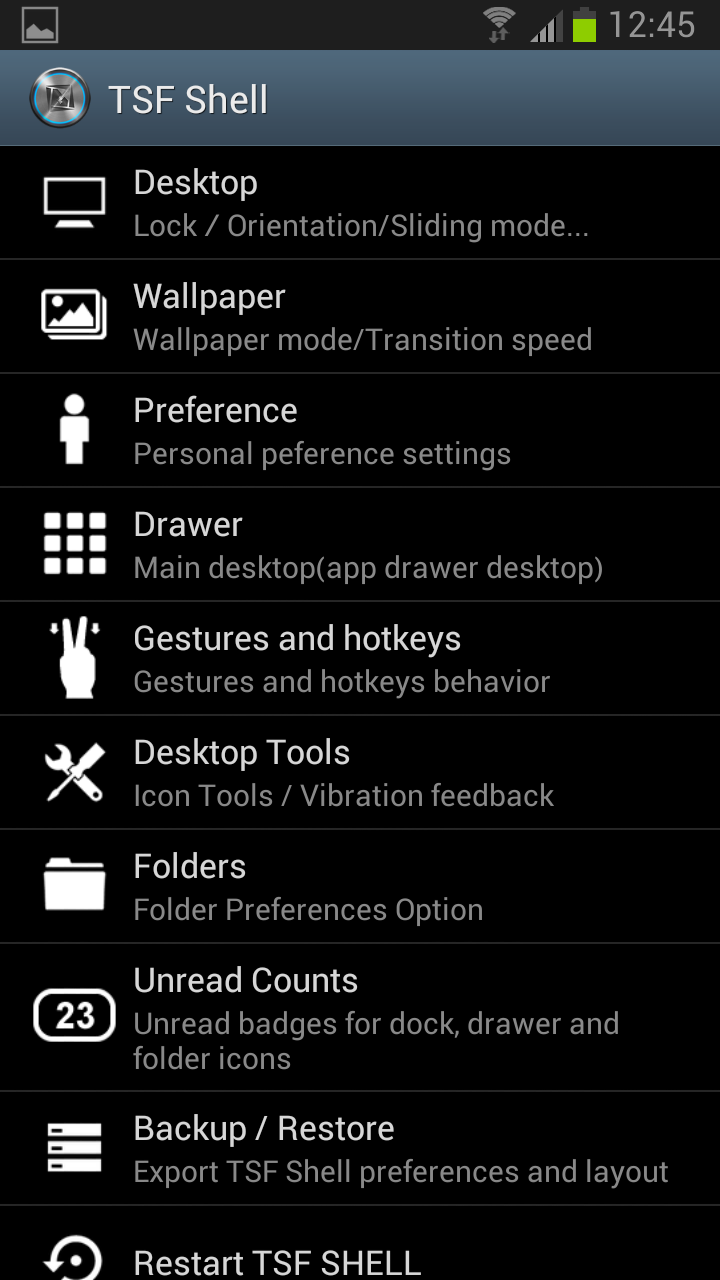
En annan detalj som får TSF Shell att kännas annorlunda är att appen både saknar en traditionell applikationslåda och ett fast fält med genvägar längst ner på skärmen. Till skillnad från MIUI visas dock lyckligtvis inte alla ikoner på skrivbordet. Man når istället enklast alla appar genom att trycka på Tillbaka-knappen.
Då får man fram en mer eller mindre vanlig applikationslåda. Apparna kan sorteras utifrån datum, namn och det går att avinstallera appar direkt från lådan. Det finns ett flertal effektfulla presentationsmöjligheter – alltifrån ett läge där apparna far runt i en spiral när man bläddrar till mer raka övergångsanimationer.
En finess vi uppskattar med TSF Shell är möjligheten att markera flera ikoner samtidigt. Låt säga att du är inne i applikationslådan och vill välja ut alla pusselspel för att senare placera dem i en särskild mapp på skrivbordet. Du kan då dubbeltrycka (trycka snabbt två gånger) på de ikoner du vill markera. När du är klar tar du tag i gruppen av appar genom att långtrycka på någon av ikonerna och kan sedan dra gruppen till valfri hemskärm.


Även i hemskärmsläget kan man markera flera genvägar samtidigt. Här finner vi en lassofunktion som man når genom att först trycka på punkterna högst upp i högra hörnet och sedan trycka på ikonen som ser ut som en cirkel. Därefter kan man svepa med ett finger runt de ikoner man vill markera. När man gjort det får man upp alternativ som gör att man bland annat kan plocka bort ikonerna, lägga dem i en mapp eller arrangera dem längs ett rutnät.
För även om hemskärmarna saknar rutnät längs vilket ikoner och widgetar lägger sig automatiskt så finns det ett särskilt läge från vilket man kan skapa symmetri. Att försöka placera ikoner med jämna mellanrum längs en helt rak linje hade till exempel varit för komplicerat och tidsödande att göra för hand. Genom arrangeringsläget kan man helt enkelt placera ut ikoner symmetriskt. Man växlar för övrigt mellan hemskärmar genom att svepa åt höger eller vänster som vanligt, eller så kan man trycka på ikonen längst ner till vänster och svepa därifrån.
Oavsett om man är i hemskärmsläget eller i applikationslådan finns en liten ikon längs vänstersidan. Trycker man där, eller sveper, får man upp en list från vilken man kan placera ut widgetar och olika prydnader (vi kommer till det senare). Listen innehåller därtill olika alternativ och även ett fält där man kan placera genvägar till favoritappar.

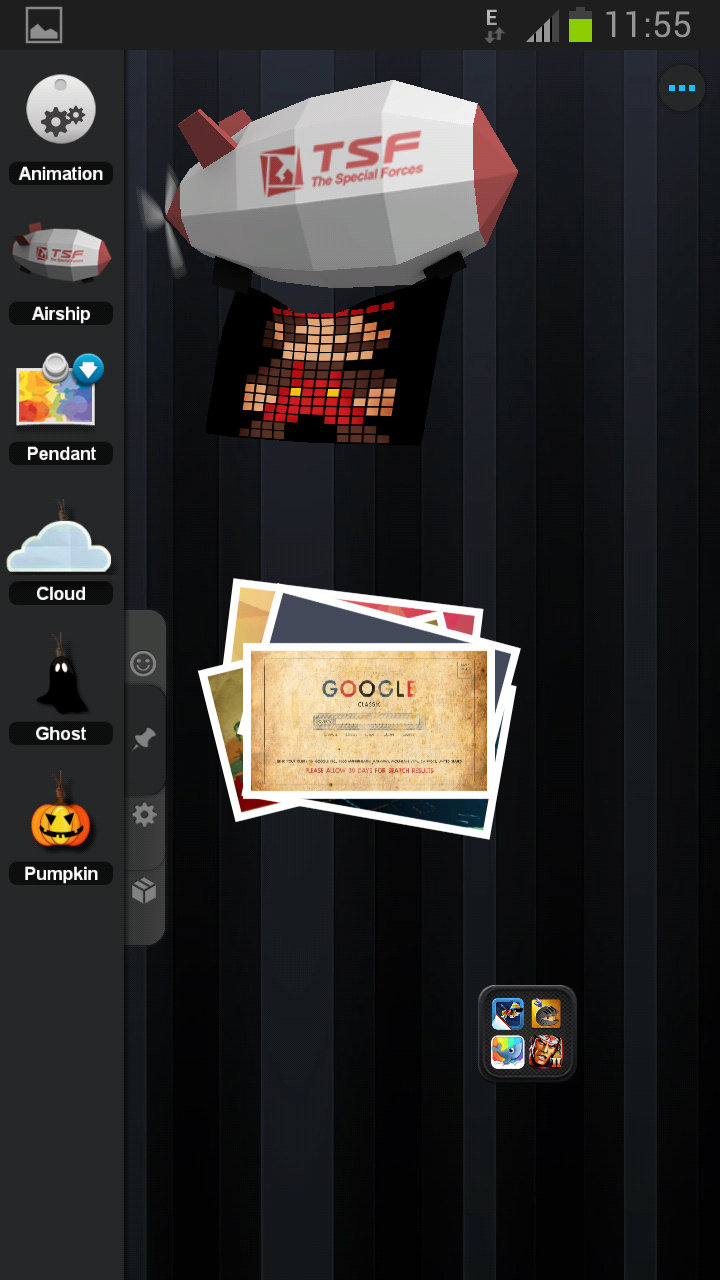
TSF Shell har en samling specialskrivna widgetar som i nuläget är fem till antalet. De är intressanta på så vis att de är expanderbara och kan användas i olika lägen. De påminner därför en del om de widgetar som följer med SPB Shell 3D. Om man trycker på galleriwidgeten kan man exempelvis bläddra bland bilder i en spiral och trycker man på väderwidgeten fälls en stadssiluett upp.
Som vi tidigare nämnt innehåller även TSF Shell en serie prydnader. De fyller ingen praktisk funktion alls utan är där som garnering. Utvecklaren tycks ha anammat maximalism och tänkt ”varför inte?”. Vill man till exempel ha Super Mario (eller vilken bild som helst) hängandes från ett animerat luftskepp på sin hemskärm är det fritt fram. Det går även att hänga spöken, pumpor och moln i snören ner från toppen av skärmen. Dessa kan sedan animeras om man vill, men det påpekas att detta drar mer ström.
TSF Shell har som sagt många anpassningsmöjligheter. Utöver friheten att arrangera ikoner precis hur som helst har appen stöd för teman. De kan exempelvis byta ut utseendet på alla ikoner. Ikonernas look kan även ändras genom en särskild meny.


Det finns flera olika alternativ för hur apparnas titlar ska skrivas ut och titlarna kan även plockas bort helt. Föredrar man en enkel och minimalistisk look kan man göra alla ikoner svartvita. En annan finess vi uppskattar är möjligheten att ange ikonernas storlek. På en mobil med gigantisk skärm som Samsung Galaxy Note 2 passar det till exempel utmärkt att göra ikonerna mindre än vanligt. Detta sköts från en särskild densitetsmeny.
Vi är överlag förtjusta i TSF Shell då appen känns som en frisk fläkt, men det är knappast en launcher som passar alla. Något vi saknar är det permanenta genvägsfält som vanligtvis huserar längst ner på skärmen. TSF Shell bjuder annars på åtskilligt med finesser och anpassningsmöjligheter. Men smakar det så kostar det, då TSF Shell går på 110kr. Vi har sammanställt en liten lista nedan för att vidare försöka ge svar på om appen är värd dina pengar.
TSF Shell kan passa för dig som:
- Tycker om effekter och animationer
- Vill kunna ge din mobil en helt egen look
- Vill ha många avancerade alternativ, funktioner och anpassningsmöjligheter
- Är ute efter en annorlunda launcher
TSF är inte lämplig för dig som:
- Ogillar animationer och effekter
- Vill ha ett enkelt och användarvänligt gränssnitt
- Inte vill lägga ner tid på att pyssla med hemskärmslayouter
- Vill ha stora knappar som är lätta att träffa
- Vill ha en traditionell launcher
- Är priskänslig
[qr]https://play.google.com/store/apps/details?id=com.tsf.shell[/qr]
Plattform: Tegra 3
RAM: 1GB
Skärm: 7" / WXGA / 216PPI
Skärmtyp: LCD
Kamera: MP
 Loading ...