

) 23
23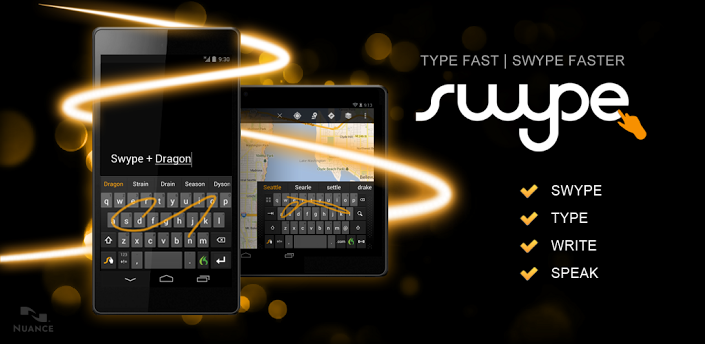

Swype är ett av de bästa och mest populära virtuella tangentborden för Android. I åratal gick tangentbordet bara att använda genom att antingen köpa en telefon på vilken Swype fanns förinstallerat eller genom att manuellt ladda hem en betaversion som tillhandahölls gratis. I slutet av april i år släpptes dock till sist Swype i Play Store och alla som kör version 2.2 eller senare av plattformen kan skaffa tangentbordet.
Här kommer en samling tips som förhoppningsvis kan göra skrivandet med Swype lite mer effektivt. En del av tipsen känner säkert de allra flesta Swype-användare till, medan några punkter är en smula mer ovanliga. Några av tipsen fungerar dessutom för flera andra tangentbord, som exempelvis minst lika populära SwiftKey.
Svep fram ord
Swype är bra på traditionell textinmatning men tangentbordets specialitet är svepinmatning: det vill säga att orden sveps fram med ett finger. Lägg fingret på ordets första bokstav och gör sedan en sveprörelse över resten av bokstäverna i rätt ordning och lyft därefter fingret. Rörelsen behöver inte vara helt exakt. I början känns det ovant med efter ett tag går det i regel fortare att mata in text på det här viset. Ibland kan det även vara fördelaktigt att blanda traditionell inmatning och svepgester hej vilt beroende på vad som är mest fördelaktigt för stunden – något som går alldeles utmärkt i Swype.

Svep fram skiljetecken
Något alla kanske inte känner till är att det även går att svepa fram interpunktion. Det går mycket fortare än långtryck men är överlag även smidigare än ett vanligt tryck. Det är därför punkt, frågetecken och utropstecken placerats kring mellanslagstangenten.
Gör helt enkelt en snabb sveprörelser från punkten, utropstecknet eller frågetecknet ner mot mellanslagstangenten för att mata in dessa tecken.
Hoppa över mellanslag
Du behöver inte trycka på mellanslagstangenten för att skapa mellanslag – lyft bara på fingret och svep fram nästa ord så läggs mellanrummet till automatiskt.
Dubbeltryck på mellanslag för att sätta punkt
Att dubbeltrycka på tangentbordet för att avsluta en mening är bättre än att trycka på punkttangenten. När du dubbeltrycker sätter Swype en punkt, skapar mellanslag och ger nästa ord stor bokstav.
Om du bara trycker på punkt måste du även trycka på mellanslag. Den här metoden fungerar för de flesta virtuella tangentbord, men kan ibland behöva slås på i inställningarna.
Byt språk genom svepgest
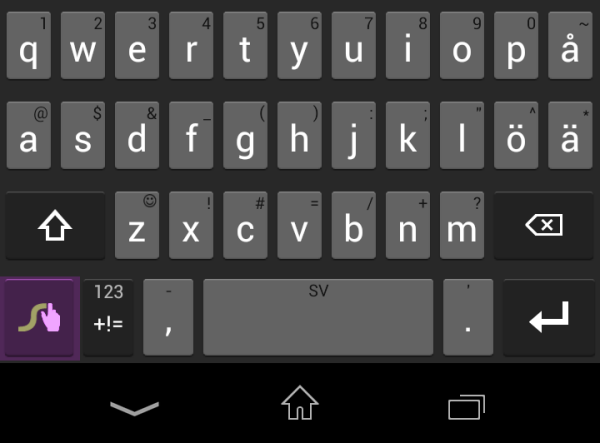
Det här har vi tipsat om tidigare, men snabbaste sättet att byta från exempelvis svensk till engelsk ordlista är att svepa från Swype-knappen nere i vänstra hörnet till tangentbordet. Du kan även långtrycka på tangentbordet för att byta språk.

Långtryck på Swype-knappen för att nå inställningarna
Nyss nämnda Swype-knapp nere i vänstra hörnet av tangentbordet kan även öppna appens inställningar om du långertrycker på den. Från inställningarna kan du bland annat byta teman.
Korrigera ord på snabbaste sättet
Ibland visar inte Swype det ord du försökte svepa fram. Om det blev galet är dock chansen stor att det korrekta ordet finns bland förslagen i fältet precis ovanför tangentbordet.
Genom att trycka på rätt ord korrigeras texten. Det fältet kan naturligtvis även användas för att korrigera befintliga ord: tryck bara på ordet i texten och sedan på det ord du vill byta till bland förslagen i listan ovanför tangentbordet.

Radera oönskade ord
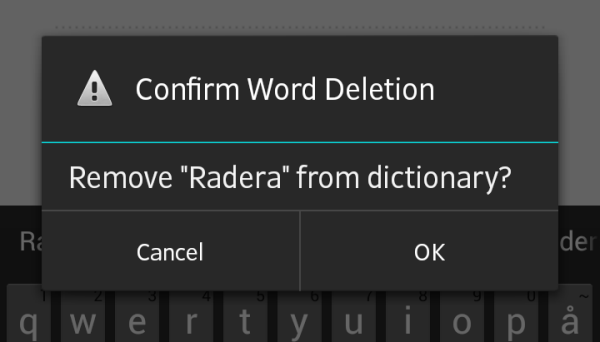
Föreslår Swype ord som du aldrig kommer skriva eller som du av annan anledning inte vill ha i ordlistan? Då kan du radera dem genom att långtrycka på ordet i fältet med förslag ovanför tangentbordet och sedan trycka på OK från dialogrutan som visas.
Hitta specialtecken
I stort sett varje tangent på tangentbordet kan mata in fler tecken än vad som visas. Genom att hålla inne en tangent länge (längre än vad som krävs för att mata in dess sekundära värde) får du upp en popup-meny med olika tecken.
Gör kringrörelse när samma bokstav ligger ihop
Om ett ord innehåller samma bokstav direkt intill varandra kan du göra det lite lättare för Swype att förstå vilket ord du vill skriva. Göra en extrarörelse kring bokstaven som ska matas in två gånger. Det är svårt att beskriva hur, men föreställ dig att du så att säga ”kladdar” lite på bokstaven.
Använd svepgenvägar
Swype har stöd för att utföra en rad olika kommandon genom olika svepgester. Här kommer några av de vanligaste genvägarna och för fulla listan hänvisar vi till företagets hemsida.
- Markera all text genom att svepa från Swype-knappen till A.
- För att kopiera ett ord, markera det genom att dubbeltrycka på det bland texten och svep sedan från Swype-knappen till C. Ord kan även klippas ut och klistras in genom att använda samma metod som ovan men istället svepa från Swype-knappen till ”X” respektive ”V”.
- För att snabbt få fram siffersatsen, svep från Swype-knappen till T.
- Dölj hela tangentbordet genom att svepa från Swype-knappen till Backspace.
Senaste artiklarna om SWYPE
- Swype går i graven – ett av de första tangentborden med svepskrift
20 feb 2018 | 30 kommentarer - Samsung kan eventuellt köpa Nuance – företaget bakom Swype
17 jun 2014 | 22 kommentarer - Nuance tillkännager Swype och Dragon för smartklockor
10 jan 2014 | 1 kommentar - Även Swype får stor uppdatering – här är nyheterna
6 nov 2013 | 29 kommentarer - Dryft är ett nytt tangentbord för surfplattor från skaparen av Swype
12 sep 2013 | 14 kommentarer - Halva priset på virtuella tangentbordet SwiftKey
20 jun 2013 | 21 kommentarer

 Loading ...